
この記事の対象となる方
・これからLANケーブルを選びたいという方
・無線接続では無くて優先接続でインターネットやゲームを楽しみたい方
・LANケーブルってどんな種類があるかざっくり知りたい方
はじめに
みなさんこんにちは!末端エンジニアの二コラです。
「家で動画を見ているけど、Wifiの接続が悪いから、有線接続に変えたい!」
「安定した速度で楽しみたいから、有線でゲーム機やPCをつなぎたい!」
そんなとき必ず必要になるのが LANケーブル ですよね。
ちなみにですが、LANケーブルをつなぐ=有線接続といいます。
そのため、
「とりあえずテキトーにLANケーブル買って、刺しとけばいいでしょ?」
とテキトーに選んでしまうと…
- 契約している光回線の速度が出ない
- ルーターもHUBも最新なのに、なぜか遅い
- 1Gbps契約なのに体感が全然そんな感じじゃない

この記事では、実際にEthernetを扱うエンジニアの視点から、LANケーブルの
・カテゴリ(CAT)の違い
・UTP / STP / 二重シールドの違い
・PoE対応ケーブルの考え方
を簡単に解説していきたいと思います!
【用途別】おススメLANケーブル
まずは結論から、用途別に選ぶべきLANケーブルをまとめました。
| 使用目的 | おすすめのLANケーブル |
|---|---|
| 普通の家庭で動画を見る程度(1Gbps回線使用) | Cat5e / Cat6(UTPで十分) |
| 普通の家庭だけど少し速度に余裕をみたい | Cat6(UTPで十分) |
| 普通のゲーム(fpsをそこまで求めない)を楽しむ程度 | Cat6(UTPで十分) |
| fpsがシビアなゲーム・動画の投稿を頻繁にする | Cat6A(UTPで十分) |
| 10Gbps回線 | Cat6A(UTPで十分) |
| 工場・ノイズ環境 | Cat5e以上(STP推奨) |
| Wi-Fi AP・監視カメラ | PoE対応品を確認(STP推奨) |
「迷ったら家庭用はCAT6、将来的に10Gbpsを使用する場合はCAT6A」を持っておきましょう。
そもそもLANケーブルとは?
簡単に言うと、インターネット回線を使用したい機器を有線接続するときに使用するケーブルのことです。
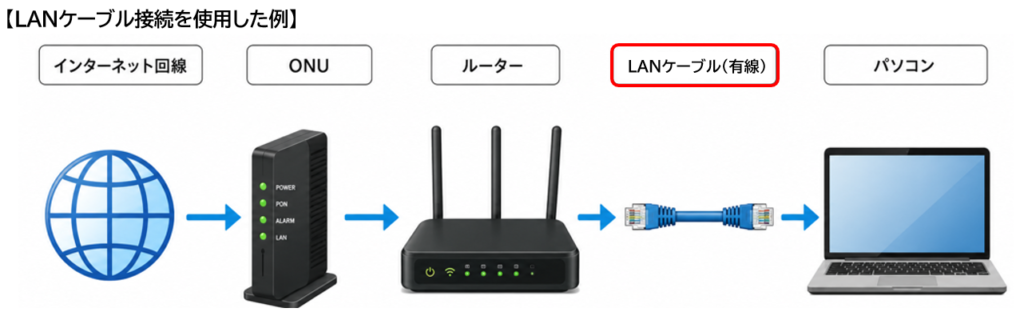
下の絵で言うと、LANケーブルを接続するのは、ルーターとPC間になります。
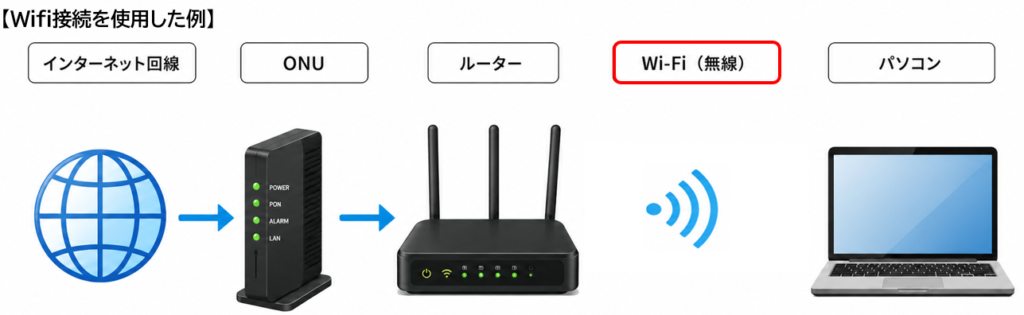
みなさんがよく使用するWifi(無線接続)の場合は、下の絵のようにLANケーブルがWifiに変わります。
つまり、有線/無線というのはルーターからインターネットを使いたい機器へつなぐ方法のことです。
LANケーブルはどこに接続するの?
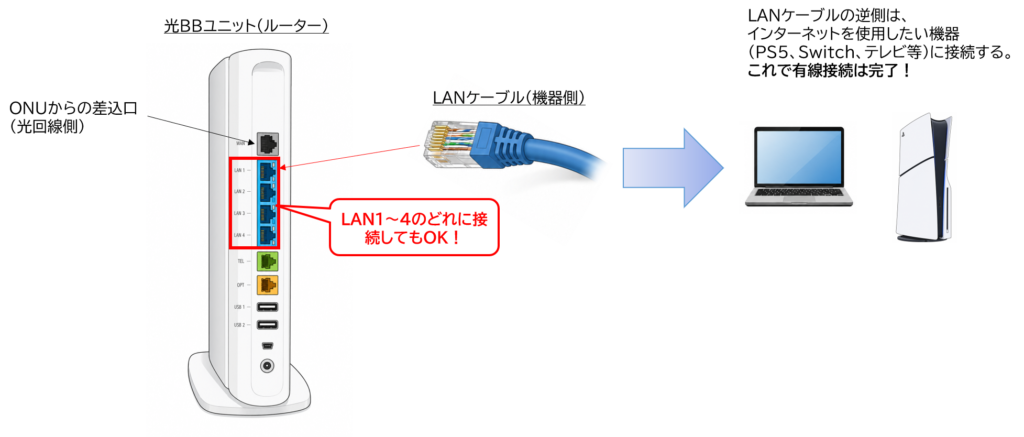
あまりイメージが沸かない方もいると思うので、絵で紹介します。
※下の絵はソフトバンクの光BBユニット(ルーター)を使用した例です。
基本、接続するユニットは光回線を契約すると同時に送られてきます。
LANケーブルの種類は何がある?
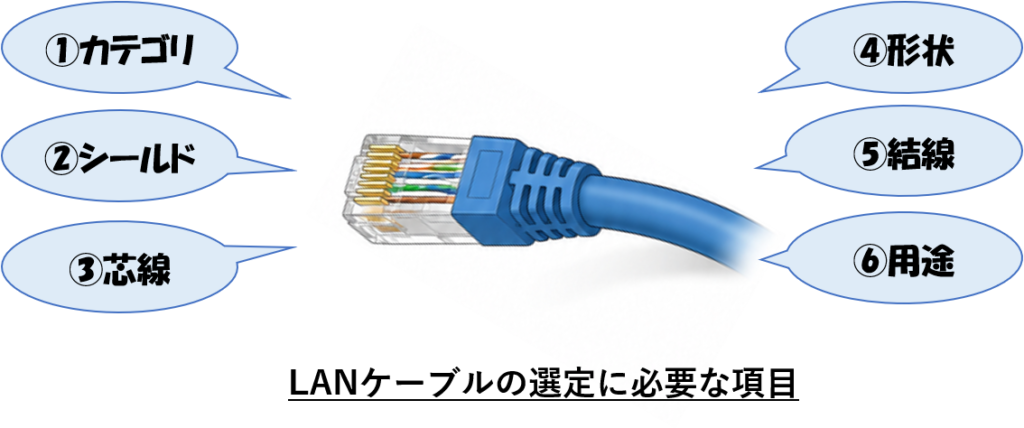
LANケーブルの違いは大きく6つあり、それが選定に必要な項目となります。
①カテゴリ
②シールド
③芯線
④形状
⑤結線
⑥用途
①LANケーブルの「カテゴリ(CAT)」とは?
まず、LANケーブルの話で絶対に出てくるのが CAT5 / CAT5e / CAT6 / CAT6A / CAT7… みたいな「CAT(カテゴリ)」の数字です。
CAT(カテゴリー)=そのケーブルが対応できる「性能のグレード」と考えてください。
カテゴリの数字が大きくなるほど、
- 対応できる通信速度が速くなる
- 対応できる周波数帯域(MHz)が広くなる
と思ってOKです。
各カテゴリの通信速度を知りたい方は以下リンクの記事をご覧ください。
早見表もあります!
機器側の通信規格はどこで確認する?
ルーターやスイッチングHUB、PCのLANポートには、だいたいこんな表記があります。
- 100BASE-T(最大100Mbps)
- 1000BASE-T(最大1Gbps)
- 10GBASE-T(最大10Gbps)
- 40GBASE-T(最大40Gbps)※企業向け
基本的には、
「契約している光回線の最大速度」が対応しているHUBやルーターを選ぶこと!!
これが重要です。
機器側選定のダメな例として・・・・
- PC:1Gbps対応
- LANケーブル:CAT5e(1Gbps対応)
- HUB:100BASE-T(最大100Mbps)
この例だと、どれだけ頑張っても100Mbpsが最大になります。
②UTP・STP・二重シールドの違い
次に、LANケーブルの種類としてよく出てくる
- UTP
- STP
- 二重シールド
のお話です。
「なんか聞いたことあるけど、正直よくわからん…」
という人向けに、ざっくりイメージで説明します。
そもそも「TP」って何?
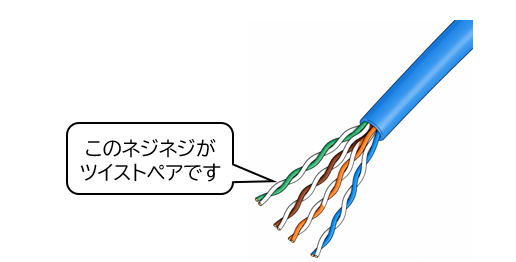
TP は Twisted Pair(ツイストペア) の略で、
2本の銅線をペアにして、ねじっている構造
のことを指します。※LANケーブルの被覆を剥いたとき、下の絵のようになるイメージです。
なぜねじるのかというと、
- 外からのノイズ(外乱電磁ノイズ)
- お互いの線同士が出すノイズ
の影響を減らすためです。
「ねじねじしておくとノイズに強くなる」と覚えておけばOKです。
UTP:Unshielded Twisted Pair(非シールド)
UTPは シールドが付いていないLANケーブル のことです。
- 外被(被覆)の中に、銅線がツイストされたペアが何本か入っている
- その周りにアルミ箔や編組シールドは無し
というシンプルな構造。
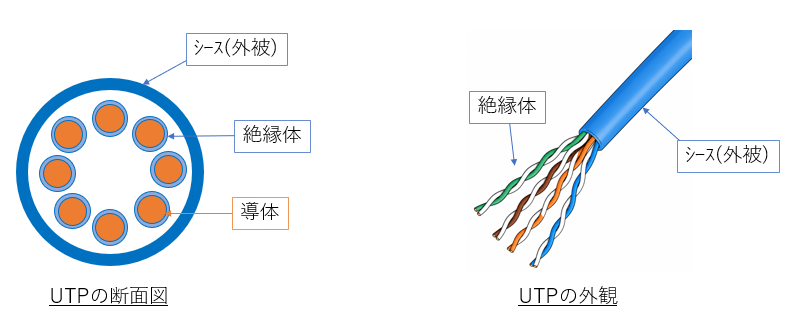
家庭用のLANケーブルは、ほとんどこれ(UTP)です。
- 安い
- 取り回しがしやすい
- 一般家庭レベルなら、ノイズの問題もほぼ気にならない
という理由で、まずは UTPが基本 と考えてOKです。
STP:Shielded Twisted Pair(シールド付き)
STPは名前の通り、シールド付きのツイストペアケーブル です。
UTPとの違いは、
- ツイストペアの外側にシールド(アルミ箔や編組)を巻いている
- そのぶん、ノイズに強くなる
というポイントです。
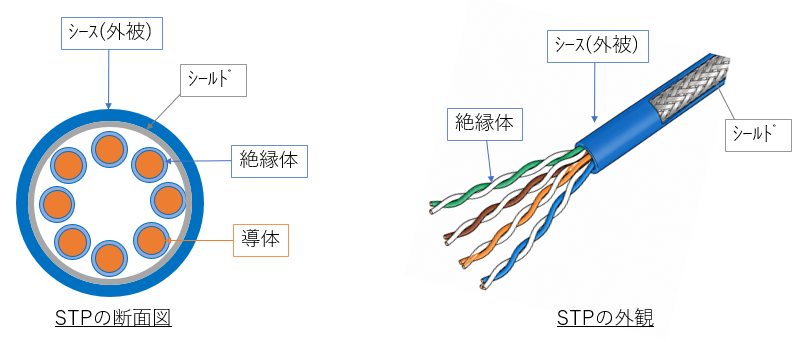
主に、
- ノイズ源(インバータ、モータ、電源ライン)が近い
- 工場のFA機器まわり
- ちょっとシビアな通信環境
などで使われます。
二重シールドケーブル
さらに一歩進んだのが 二重シールド。
- 各ペアごとにシールド
- さらに全体にもシールド
みたいな構造で、ノイズ耐性をゴリゴリに上げたタイプ です。
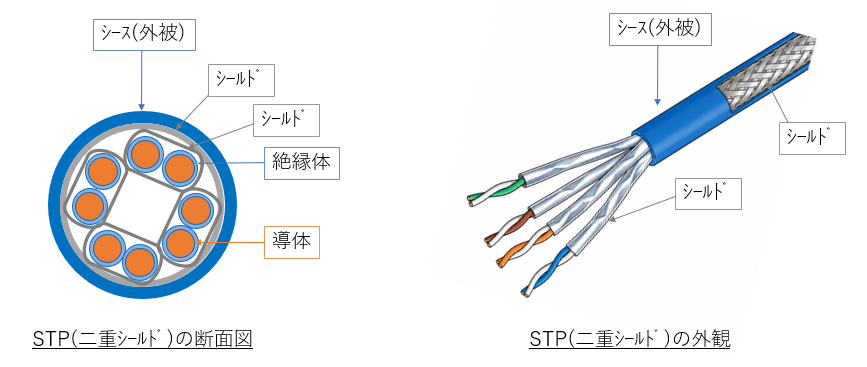
FA機器のマニュアルで、
「LANケーブル推奨:CAT5e 二重シールド」
みたいな書かれ方をしていることがありますが、
その場合は 素直に二重シールドのLANケーブルを選定した方が無難 です。
ちなみに現場の電気系の人が、
これをノリで「にじゅっしー」とか呼んでたりします(笑)
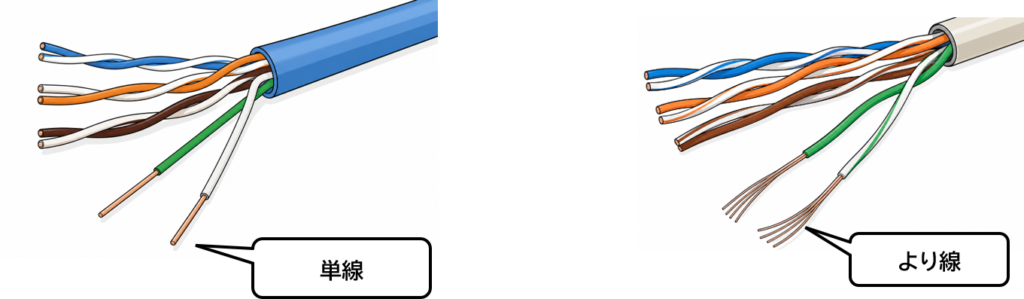
③単線とより線の違い
基本的により線を使用すると考えてもらってOKと思います。
| 項目 | 単線 | より線 |
|---|---|---|
| 導体 | 1本の銅線 | 細い銅線を複数本 |
| 柔らかさ | 硬め | 柔らかい |
| 長距離 | ◎ | ○ |
| 取り回し | △ | ◎ |
| 用途 | 壁内・固定配線 | PC・ルーター周辺 |
④どんな形状がある?
LANケーブルには主に次の3つの形状があります。
・スタンダード
・スリム
・フラット
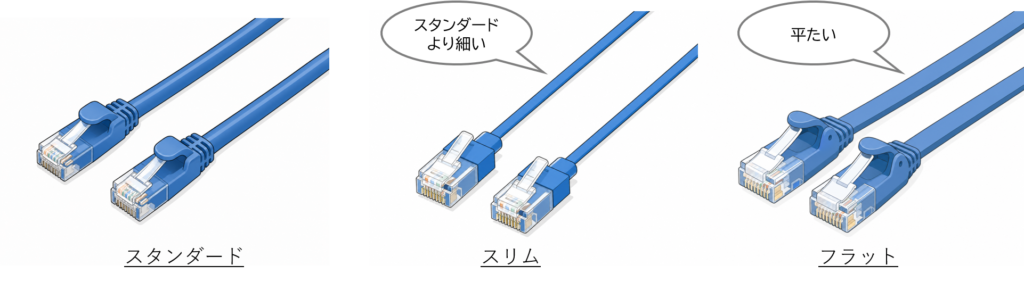
特別な理由が無ければ、スタンダードを選べば問題ありません。
以下のような理由がある場合、必要に応じ適切な形状を選びましょう。
・配線スペースを極力少なくしたい=スリム型
・狭いスペースに配線したい=フラット型
⑤結線の違いについて
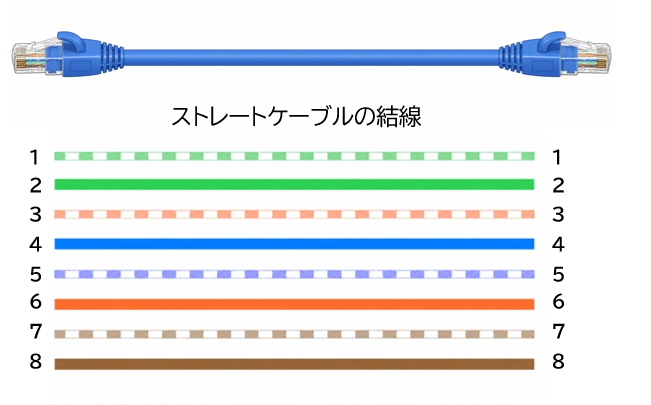
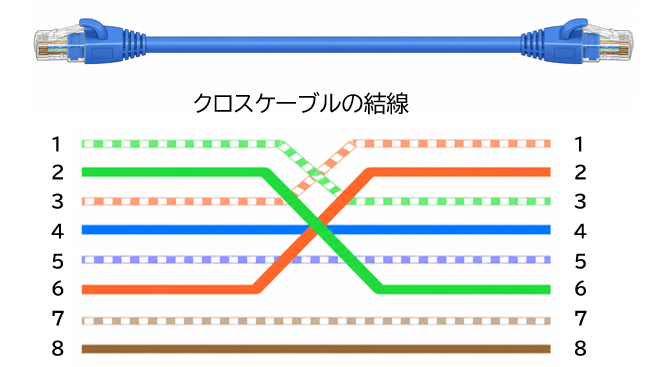
LANケーブル自体の結線には、ストレートとクロスという2つの種類があります。
結論から言うと、ストレートを選べば問題ありません。
ただし簡単に説明はしておきます。
ストレート結線の並びは?
「片側 RJ45 ➡ 同じ並び ➡ 反対側RJ45」 となります。
簡単にイメージ図を貼っておきます。 ※RJ45とは・・・よく見かけるLANケーブルのコネクタの名称です。
クロス結線の並びは?
一方でクロス結線の場合、
「片側 RJ45 ➡ 一部の線を入れ替える ➡ 反対側RJ45」 となります。
こちらも簡単にイメージ図を貼っておきます。
どんな違いがあるの?
| 違い | ストレート | クロス |
|---|---|---|
| 結線 | 両端が同じ並び | 一部が異なる並び |
| 主な用途 | PC-HUB、ルーター-PCなど | 旧機器同士の直接接続など |
| 現在の使用頻度 | ◎ 主流 | ×使用機会は少ない |
現在のネットワーク機器にはAuto-MDI/MDIXという機能が搭載されていることが多く、
ネットワーク機器のLANポートがストレート/クロスを自動判別し切り替えます。
そのため、一般家庭で新品のLANケーブルを購入するなら基本的にストレートで問題ありません。
⑥用途について
①~⑤を紹介しましたが、LANケーブルの選定は、「何を目的として使用するか」によって
実はほぼ決まってきます。ここで、最初の項目で挙げた表を再度紹介しておきます。
| 使用目的 | おすすめのLANケーブル |
|---|---|
| 普通の家庭で動画を見る程度(1Gbps回線使用) | Cat5e / Cat6(UTPで十分) |
| 普通の家庭だけど少し速度に余裕をみたい | Cat6(UTPで十分) |
| 普通のゲーム(fpsをそこまで求めない)を楽しむ程度 | Cat6(UTPで十分) |
| fpsがシビアなゲーム・動画の投稿を頻繁にする | Cat6A(UTPで十分) |
| 10Gbps回線 | Cat6A(UTPで十分) |
| 工場・ノイズ環境 | Cat5e以上(STP推奨) |
| Wi-Fi AP・監視カメラ | PoE対応品を確認(STP推奨) |
迷うのであれば、10Gbpsを想定したCat6Aを購入しましょう
PoE対応LANケーブルってなに?
もうひとつ、最近よく出てくるキーワードが PoE(Power over Ethernet) です。
LANケーブル1本で、「データ」と「電源」をまとめて送れる仕組み
と思ってください。
- 天井に付けた無線LANアクセスポイント
- 監視カメラ(IPカメラ)
などでよく使われます。
PoEで気をつけるポイント
PoEを使うときは、以下の3つが 全部PoE対応 になっている必要があります。
- PoE対応HUB(スイッチングHUB)
- PoE対応機器(APやカメラなど)
- 必要なカテゴリ以上のLANケーブル(CAT5e以上推奨)
「HUBはPoE対応なのに、ケーブルがボロボロの古いCAT5」という場合、
思ったように電源が供給できなかったり、通信が不安定になったりします。
失敗しないLANケーブルの選び方まとめ
最後に、この記事の内容を サクッとおさらい しておきます。
✅ 基本は「カテゴリ(CAT)」で選ぶ
- 光回線1Gbps契約なら → CAT5e以上は必須
- 「とりあえず迷いたくない」なら → CAT6を選んでおけば無難
- 10Gbps環境を見据えるなら → CAT6A or CAT7
✅ 機器側の規格もちゃんと見る
100BASE-TXなら最大100Mbps1000BASE-Tなら最大1Gbps
ルーター・HUB・PC・LANケーブルの中で
一番“遅い”やつに全体が合わせられてしまう
この罠にハマらないように、
古いケーブルをそのまま使い回していないかチェックしてみてください。
✅ UTP / STP / 二重シールドの使い分け
- 一般家庭 → UTPでOK(CAT5e or CAT6)
- ノイズが多い工場・FA機器 → STP or 二重シールド
- マニュアルに「二重シールド推奨」とあれば素直に従う
✅ PoE環境なら、PoE対応もセットで確認
- PoE対応HUB
- PoE対応機器
- CAT5e以上のLANケーブル
最低限この3つをそろえましょう。
Q&A:LANケーブル選びでよくある質問
LANケーブルはメーカーによって差はあるの?
メーカーによって差があるのではなく、CAT(カテゴリ)によって差があります。
ゲーミングPCを買ったらどのLANケーブルにすればいい?
10Gbps対応のCAT6Aで十分でしょう。
CAT7以上は対応機器も限られるため、オーバースペックなLANケーブルとなる可能性が高いです。
ただし、、、
仕様書に「推奨の型式」の記載がある場合は、指定のLANを使用する
ゲーミングPCや産業用PCと言ったスペックの高いPCには仕様書に記載があったりします。
記載のない場合はメーカーへ確認するのもあり!
例えば・・・
「Lenovo:ThinkStation P3 Tower Gen 2」の場合、仕様書に以下のような記載があります。

※引用元:Lenovo:ThinkStation P3 Tower Gen 2 ユーザーガイド 第3章 P.18
イーサネットとは通信規格のことですが、有線接続でインターネットへ接続することを指します。
つまりこの場合、用意すべきLANケーブルは
「STPのCat6AのLANケーブル」です。
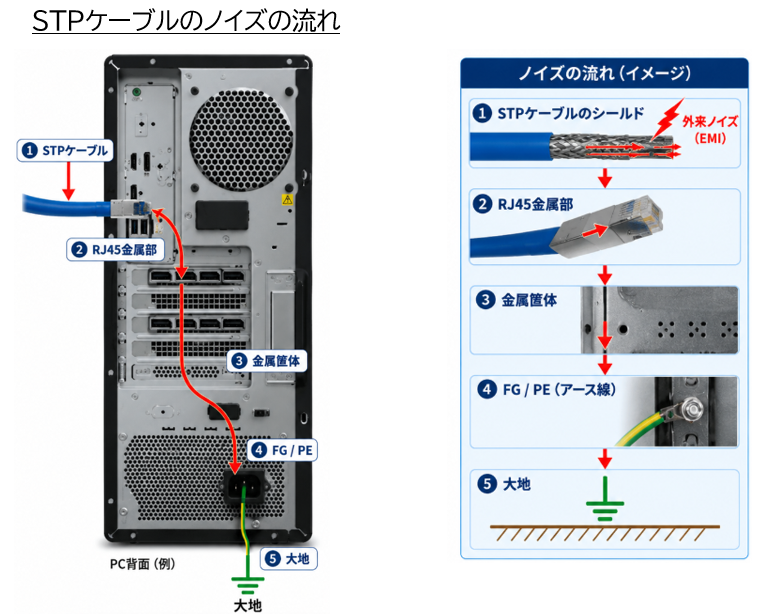
STPにすることで、ノイズ対策になるメカニズムは?
皆さん、漠然と思うのではないでしょうか。
「なぜSTPにすることでノイズ対策になるの?」
そんな疑問に答えるためにざっくりイメージを作りました。
流れとしては絵の通りですが、
①STPケーブルのシールドへノイズが乗る
②RJ45(LANケーブルのコネクタ)金属部を通る
③PCの金属筐体を通る
④アース線を通る(アース付きの電源ケーブル)
⑤大地へノイズが流れる
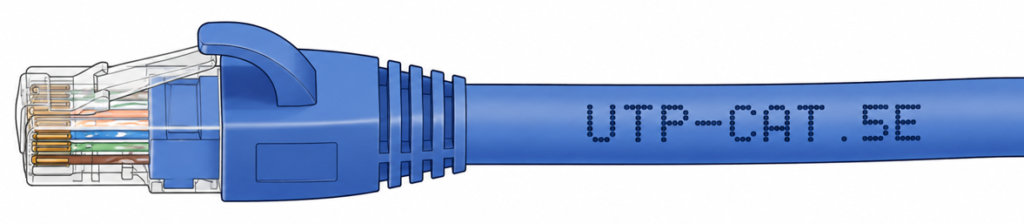
古いLANケーブルはどこで見分ける?
LANケーブルの被覆に記載されてあるCAT(カテゴリ)でスペックを判断しましょう。
LANケーブルって短い方が速い?
5mや10m程度では通信速度差を体感で感じることはできません。
ただし余長が多いと邪魔になるので、適切な長さのLANケーブルを購入しましょう。
LANケーブルの長さは何mまで?
一般的な見解
CAT5e、CAT6A等は基本的に100mが基準です。
実務的な見解
個人的に実務であれば50mを目安としています。
理由は、100mでは通信不良になりクレームにつながる可能性があるので、余裕をみて50mとしています。
100mを超えて配線したい場合はどうすればいい?
手段は2つです。
①中継HUBを設ける
100mを超える前に中継HUBを経由することで延長が可能です。
デメリットは中継HUBにAC100vが必要なことです。
そのデメリットを解決するには②の手段があります。
②メディコンを用いて光ケーブルに変換する
LAN➡メディコン➡光に変換して送りましょう。光にすることで中長距離の伝送が可能です。
デメリットは、メディコンや光成端箱等が必要になることです。
個人的には②がおススメです。
理由は、①のパターンで中継にHUBを用いる場合によく直面するのが、
「どのAC100vから取得するか?」です。
安易に最寄のコンセントから取得してしまい。いざ停電工事などがあった際に、突然ネットワークが切れるというアクシデントが起こり得るからです。
筆者は何度も直面したことがあります。。。
以下の記事で、長距離伝送する際の例を図解していますので、参考にどうぞ!!

どこのメーカーが売ってるの?
以下、代表的なメーカーのリンクを紹介いたします。
サンワサプライ:LANケーブル リンク
エレコム:LANケーブル リンク
buffalo:LANケーブル リンク
まとめ:ちょっと見直すだけで、通信が一気に快適になるかも?
「HUBは最新だし、有線でつないでいるのに通信が遅い!」
という場合、犯人はLANケーブル かもしれません。
- 昔適当に買ったCAT5のケーブルをそのまま使っている
- よくわからず棚の奥から出てきたケーブルを流用している
そんな方は、ぜひ一度、
ケーブルのカテゴリ表記(CAT〇〇)をチェックしてみてください。
CAT5eやCAT6に変えるだけで、
「あれ?なんか急に速くなった!」となるケースも普通にあります。
この記事が、LANケーブル選びで迷わないための
“ちょっとした指さしガイド”になればうれしいです😊
本記事は学習目的の情報提供です。実際の電気工事・配線・遮断器選定・盤改造は、法令・社内基準に従い、有資格者および責任者の管理下で実施してください。現場条件により最適解は変わるため、必ずメーカー仕様書・設計基準・安全規程を確認のうえ判断してください。


この記事へのコメント